T-AGIL · Guía 02
Activos
Administra la información operativa de tus vehículos, personas, cargas u otros objetos rastreados: visualízalos, analiza sus datos y accede a la telemetría disponible.
En esta guía
- Listado de activos
- Detalle del activo
- Últimas muestras
- Sensor de combustible
Vista integral
Comienza desde una lista y profundiza cuando lo necesites
Un Activo es el objeto que se está rastreando. La información disponible depende de los datos que el dispositivo GPS envía a la plataforma y de los permisos de cada usuario.
01 · Visualiza
Configura el listado para consultar el estado y último reporte de cada activo.
02 · Analiza
Abre el detalle para revisar posición, sensores, estados y campos operativos.
03 · Diagnostica
Consulta las últimas muestras que recibe la plataforma desde el equipo.
04 · Controla
Si hay sensores calibrados, sigue el nivel y consumo de combustible.
Listado de activos
Configura la vista de tu operación
Usa el ícono de engranaje para definir la información visible y el filtro para concentrarte en los activos relevantes.

Detalle del activo
Accede a la información relevante de cada unidad
Al seleccionar un activo desde el listado o el mapa se abre una columna con sus datos. El contenido se adapta a la telemetría recibida y a los módulos disponibles.

Información del activo
Consulta placa, modelo, ignición, posición, último reporte, última conexión, tiempo detenido, odómetro y dispositivo asociado.
Sensores y campos personalizados
Revisa velocidad, dirección, señal, baterías y sensores configurados, como temperatura, puertas, RFID, combustible o humedad.
Estados y vista de calle
Visualiza estados cuando estén configurados y verifica la ubicación con imágenes a nivel de calle.
Detalle avanzado
Profundiza en las pestañas Ahora, Dispositivo, OBD/CANBUS, Comandos, Fotos, Eventos, Alertas y Sensores.
Últimas muestras
Diagnostica lo que informa el equipo
La ventana de Últimas Muestras concentra la información que recibe la plataforma desde el equipo instalado. Las pestañas disponibles dependen de los permisos del usuario.
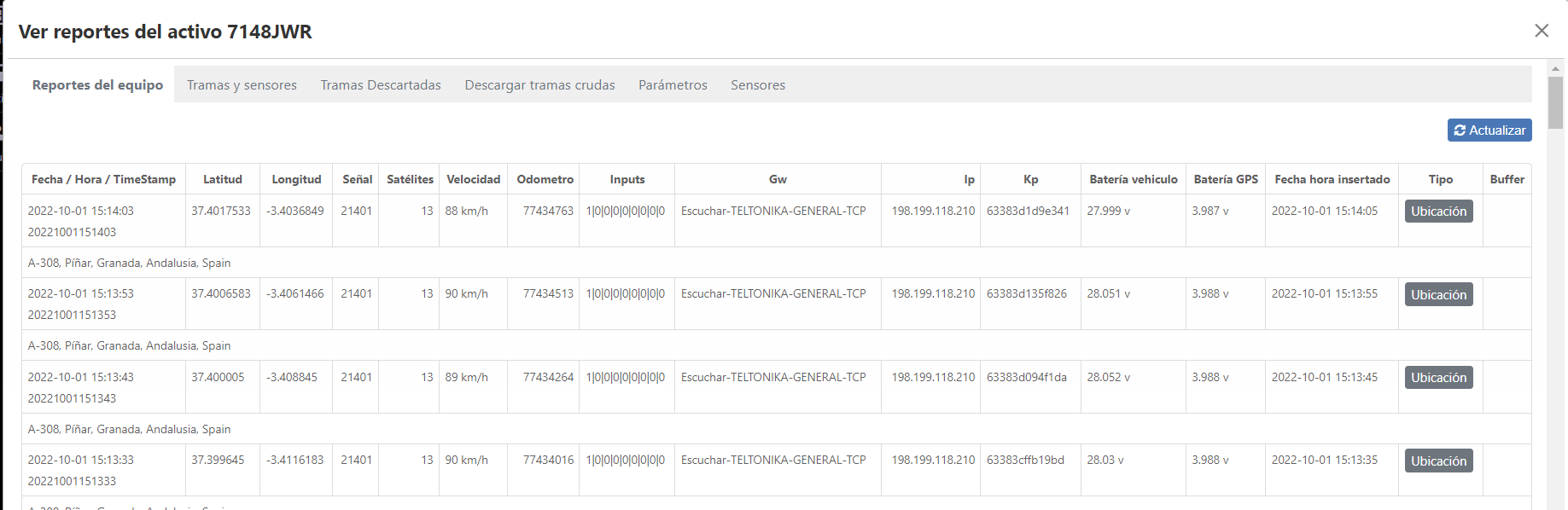
Reportes del equipo
Revisa los últimos reportes junto con datos como gateway, IP programada, fecha y hora de inserción.
Tramas y sensores
Consulta la trama recibida, los sensores programados y la información interpretada por la plataforma.
Tramas descartadas
Identifica tramas descartadas por falta de GPS, datos no interpretados o mensajes de Heartbeat.
Descarga y parámetros
Descarga tramas crudas de los últimos 10 días y consulta parámetros que pueden categorizarse como sensores.
Sensor de combustible
Analiza consumo, cargas y descargas
Los activos con al menos un sensor de combustible calibrado muestran el último valor reportado y permiten abrir una gráfica para analizar el período seleccionado.

Gráfica y detalle
Definí un rango de fechas y consulta los valores reportados. Desde el botón “+” accede al detalle de combustible por viaje y parada.
Consumo y rendimiento
Consulta distancia, combustible total, rendimiento en km/L y consumo en L/100 km para el período elegido.
Cargas y descargas
Revisa acumulados de carga y descarga. Los incrementos se registran como cargas y no forman parte del cálculo de consumo.
Combustible total: cuando un activo tiene más de un sensor, la gráfica y la tabla pueden mostrar la suma de los valores reportados por todos los tanques.